Tutorial Minescape - Membuat Posting Dedalam Bor Blasting

TUTORIAL MINESCAPE MEMBUAT POSTING DEDALAM BLASTING

1. Tentukan Lokasi yang akan dibuat blasting dan gambarkan dalam patern bor blasting buat garis bantu sejajar Pit dan tegak lurus Pit...
Tentukan titik bor pertama yang dekat dengan wall, perhitungkan jarak antara final wall dengan lubang bor.
Lihat bentuk titiknya, jika kecil spt titik kemudian di lakukan edit
Klik EDIT/PROPERTIES/ATRIBUT.
Centang pada kolom marker (jangan lupa titik nya di select dulu sehingga berubah jai kuning)
Pada sebelah kanan segitiga pilih bentuk titik yang akan di pakai (pilih Oil Well) kemudian Apply


Lihat Hasilnya


2.    Lakukan copy along
Sellect titik yang akan di copy along sehingga berwarna kuning, kemudian lakukan
EDIT/COPY/ALONG  Klik garis yang sejajar Pit sehingga muncul gambar spt di bawah, dan masukan spasing yang akan di pakai, misal 6 meter
ENTER


setelah Di enter akan muncul titik sejajar garis PIT
3.  Dengan cara yang sama buat bor berikutnya supaya terbentuk V cut
4. Langkah selanjutnya membuat bor yang tegak lurus PIT
Select semua titik dibaris pertama untuk dilakukan copy along. Lakukan
Edit/Copy/Along pilih/klik pada garis yang tegak lurus PIT
Kemudian ENTER dan masukan nilai spasingnya
Hasilnya seperti gambar dibawah
Kemudian dengan cara yang sama untuk bor dibaris ke dua
5. Matikan semua layer dan drape ke situasi terakhir.
setelah semua bor tergambarkan kemudian matikan semua layer dan lakukan drap titik bor tersebut ke surface pada situasi terakhir.
Lakukan
Strip_design/drape

Kemudian Apply
check kenampakanya dalam format tiga dimensi

6. Melakukan Ewport titik bor ke excel
Pilih windows explorer/design file/export/pipih format XYZ

Save/Ok
Hasilnya bisa dibuka di windows explorer, lihat project/senoni/data/bor_blasting.dat
7. Melakukan edit bor hole di excel
buka excel, kemudian buka bor blasting
Pilih delimited/next
 Pilih Space, Other Dan Comma
Next
 Finish
Di excel akan muncul spt Di bawah
Sebagai contoh kita akan melakukan posting bor hole tersebut ke elevasi 165
Tambahkan Kolom dan Row seperti gambar dibawah
Hilangkan semua headernya sehingga tinggal table spt dibawah

 Simpan file tersebut dalam fomat CSV

Kembali ke minescape
Buka windows explorer/table/generic/create
buat table seperti dibawah ini, kemudian apply
8. Melakukan Import table file
Windows explorer/table files/generic/import/data_bor(CSV yang terakhir kita buat)
Apply
Check hasilnya
Windows explorer/table files/generik?hole senoni (doeble klik)
9. Melakukan Posting Kedalaman bor blasting
Graphics/Post/Table
Isikan seperti kolom dibawah

Kemudian pilih Controls

Kemudian pilih display
Untuk dispaly pastikan post_symbol dan post_text memiliki text size ukuran kecil ini dilakukan dengan melakukan Klik Kanan/edit.
Memudian Apply semua

Lihat hasilnya dilayer hole_senoni dan munculkan design weekly nya

Sekian
Tutorial Minescape Membuat posting dedalam blasting
Selamat berlatih.

Pelajari juga tutorial minescape lainya
 Tutorial minescape - Block Model
 Tutorial minescape - Membuat Triangle and BDY
 Tutorial minescape - Scheduling
 Tutorial minescape - Drill and blast
 Tutorial Minescape - expresi and MXL

Download Tutorial Lengkap minscapepada sidebar Download E-Book

Semoga Sukses. Salam Tambang


Surpac Tutorial - Digitizer Peta Topografi

Setelah mengenal perintah editing atau dasar pengenalan surpac pada surpac kita lanjutakan tutorial selanjutnya dengan digitizer peta topografi, Pada meja Digitizer :
  • tempel peta pada meja egak lurus dengan garis-garis yang ada pada meja digitizer, jika keluar dari garis batas bikin menjadi 2 bagian.
  • Buat titik acuan untuk menggambar, dengan mengambil 4 titik koordinar yang mudah, dan urutanya searah dengan putaran jarum jam, dan catat letak koordinatnya.
  • Hidupkan meja 
Pada surpac
Mulai job baru
  • Klik Create digitiser tablet initial tablet
    Memulai Job Digitizer Surpac
  •  Setelah initial tablet akan muncul select digitizer maksudnya milih alat digitizer yang dipakai, apply
  • Muncul perintah klik lower n upper corner. Klik pojok kiri bawah dan kanan atas pada kotak digitizer menu templat (menu yang tertera pada meja gambar).
  • Muncul perintah : Masukan 3 (titik yang ke 4 koreksi),
    Isikan koordinat Y = Norting, X = Easting
  • Pada meja gambar klik 4 titik sesuai koordinat yang dimaksud
  • Setelah titik ke 4 akan muncul 
     koordinat correction, dan cocokan dengan koordinat yang ke 4. Jika selisih X dan Y masih jauh harus diulangi. Jika sudah Apply.
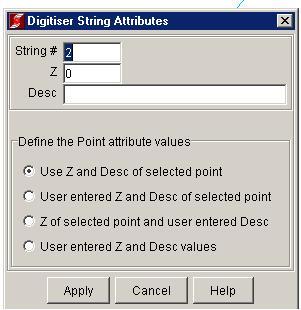
  •  Setting sudah selesai tinggal memulai menggambar. Create digitizer start new string Muncul digitizer string atrubute ,,
    untuk isian String = ( isikan sesuai string yang akan dipakai), Ely = (Isikan sesuai elevasi contur yang akan digambar), Desc = (Isikan keterangan jika itu merupakan titik bor, rumah atau keterangan yang lain) Apply
  • Setelah didigitizer string attribute diisi mulai mendititiser dipeta
  •  Untuk melanjutkan string yang berbeda klik enter atau F2, muncul digitizer string atribute dan isi..
Begitu seterusnya hingga seluruh contur dan keterangan yang ada pada peta didigitasi semua. Dalam proses digitasi walaupun belum selesai semuanya, lebih baik di save As terlebih dahulu agar bila sewaktu-waktu ada halangan data tidak hilang.

Surpac Tutorial Dasar - Load Data Excel

     Ditahap awal belajar pengaplikasian surpac kita belajar dasar pengenalan surpac, dan setelahnya tahap pertama kita akan belajar cara load data dari excel ke surpac. Data excel ini didapat dari pengukuran dilapangan dengan Total Station. Selanjutnya data akan diproses dengan surpac untuk pengaplikasian rencana kerja selanjutnya. Load data dari excel ke surpac adalah tahap awal dari semua pengaplikasian di surpac. 
Kita langsung saja kita praktekan cara load data ke surpac....

     Simpan data hasil pengukuran topografi dengan susunan seperti dibawah ini :
Contoh Data Excel hasil pengukuran topografi
   
     Simpan data dalam format (.csv) dan dibelakangnya diikuti angka (Id number). Keterangan yang dicantumkan boleh lebih dari satu. Tapi perlu diingat kolom-kolom mana saja tempat mencantumkan keterangan. Dan dalam menyusun data yang dibuat tidak boleh ada row yang kosong, agar bisa dibaca dalam surpac.

Buka program surpac vision
Pilih folder dimana file .csv tersebut disimpan
Click kanan untuk mengaktifkan directory "Set as work directory"

Load file .csv menjadi file .str / bentuk string


Isikan pada kolom Extension (.csv)
Kalau pakai description kita klick "use description" sehingga muncul tanda (V) tetapi kalau tidak pakai description tidak perlu di click. Tulis nama baru untuk data string di define to be convert location. Tidak perlu pakai id number, sebab id number akan mengikuti dari data csv yang diolah.

Y = northing,  X = easting,  Z = elevasi,  sting number = string
Kalau pakai description akan muncul dibawah ini tetapi kalau tidak pakai tidak muncul text dibawah ini.

Jika memakai keterangan Description 1 (d1) menyatakan kolom description, isikan sesuai data yang kita buat. Setelah itu masih akan mumcul fields separated by a character sampai text file field number ke 12, klik ok.
Data .csv tadi secara otomatis sudah menjadi file .str kemudian kita buka

Click Ketik RF (recall file) sehingga muncul
Kemudian pilih file .str yang dimaksud dengan click tanda segitiga disebelah kanan "Location". append berarti menimpakan pada peta yang masih ada di layer kerja. Replace berarti menutup peta yang lama pada layer kerja dan menggantinya dengan file baru.

Load data string ke excel

Open dan cari file string yang akan diambil. Dan harus diingat, data string yang diload harus berupa titik bukan garis, dan pada tipe file pindah ke all file.
Sortir Data Excel
Data yang di load dari format string menjadi .csv dalam excel susunanya tidak teratur. Untuk mengedit/ sortir data pilih data / sortir


Surpac Tutorial - Block Model 2 Dimensi bag 3

    ◄◄◄Back Block Model Bagian                


 Sekarang kita lanjut ke bagian ke 3 membuat Block Model 2 Dimensi dengan Surpac. Setelah pada bagian ke 2 kita membahas block model 2 dimensi sampai ke materi Estimate ls_burden, pada bagian ke 3 ini kita tuntaskan sampai "Estimate Parting Thickness".

Baca Juga Surpac Tutorial - Contouring


     c.2. Ls_burden yang berada diantara topo dan Is_roof :

  • Save "Block Model". Display block model dari menu block model.
  • "Block Model" ⇁➔ Display ⇁⇁➔ View attribute for one block. Tentukan block terpilih dan untuk melihat block terpilih berikutnya tekan "Apply". nilai negative pada Is_burden menunjukan bahwa nilai tersebut adalah besarnya nilai dibawah nilai topografi.
  • Selanjutnya kita akan memperbaiki situasi yang diberikan oleh surpac, dimana Is_roof > topo, men-set nilai Is_roof sama dengan topo dan pernyataan yang sama untuk Is_thick dan us_burden dengan cara melakukan "Block Maths"
  • Gunakan Sub menu "Block Maths". isikan attribute name : Is_roof ;
    Expresion : iif (Is_roof > topo, topo. Is_roof), Attribute name : Is_burden ;
    Expresion : iif (us_roof > = topo,0,Is_burden), Attribute name : Is_ thick ;
    Expresion : iif (Is_roof > = topo,topo-Is_floor,Is_thick). Check box "constraint". 
    Apply

  • Isikan dialog box "enter constraint" dengan lower seam constraint "inside". Apply
  • Save "Block Model". Display Block Model dari menu Block Model.
  • Gunakan "Colour Blocks By Attribute untuk block-block warna yang didasarkan pada Is_burden. Anda telah menyelesaikan modeling nilai structural untuk lower seam.
d. Estimate parting thickness

🔘 Tahap berikutnya adalah menghitung sebaran dari parting, langkah ini penting untuk dilakukan dengan alasan : 
  • Untuk setiap perting yang tertambang, rata-rata 2 cm batubara akan terpotong.
  • Produktivitas berkurang dipengaruhi oleh parting, dan berbanding terbalik untuk jumlah parting. Kita bermaksud mengetahui dimana area-area produktivitas terendah untuk keperluan scheduling.
🔘 Untuk tahap ini pertama-tama kita tampilkan file "Is_floor.str". Lakukan "String Maths" untuk mengubah D6 ke sebaran/jumlah parting
     D6     =     1
     Z        =     0

🔘 Reset graphic, tampilkan file "partings.str", save file dengan nama file "partings.str" dan range : "1"


🔘 Buat attribute dengan nama "Is_no_of_partings"

🔘 Dengan menggunakan "Block Model" ⇁⇁⇁➔ Estimation ⇁⇁⇁➔ Nearest neighbour, masukan nilai untuk number of parting kedalam block model.

🔘 Check dengan menggunakan "Identify Block Values" untuk melihat nilai block. Klik pada beberapa blok dimana terdapat parting = nol. anda kemungkinan akan menjumpai sejumlah blok dimana number of partings adalah nol, ketebalan parting belum lebih besar dari nol. Hal ini adalah bukti bahwa "Neirest neighbour digunakan untuk  model number of parting, dan "Inverse Disrance" digunakan untuk model ketebalan parting. Selanjutnya jika sebuah block berada pada 30 meter jauhnya dari sample dengan parting nol maka ketebalan parting nol, tetapi apabila 31 meter jauhnya dari sample dengan 1 parting dan ketebalan parting 0.5, number of parting akan nol, tetapi ketebalan parting akan berkisar 0.25

🔘 Selanjutnya kita akan menempatkan ketebalan parting ke nol dimana number of parting adalah nol. Hal ini disebabkan kita akan menghitung keberadaan parting

🔘 Pada tahap ini kita akan membuat sebuah constraint yang disebut "partings"

🔘 Select "Add new Graphical Constraint"

🔘 Pilih menu "Block Model" ⇁⇁➔ Estimation ⇁⇁⇁➔ Assign Value

🔘 Save Block Model. Check dengan "Identify Block Values"


◄◄◄ Back Block Model Bagian